
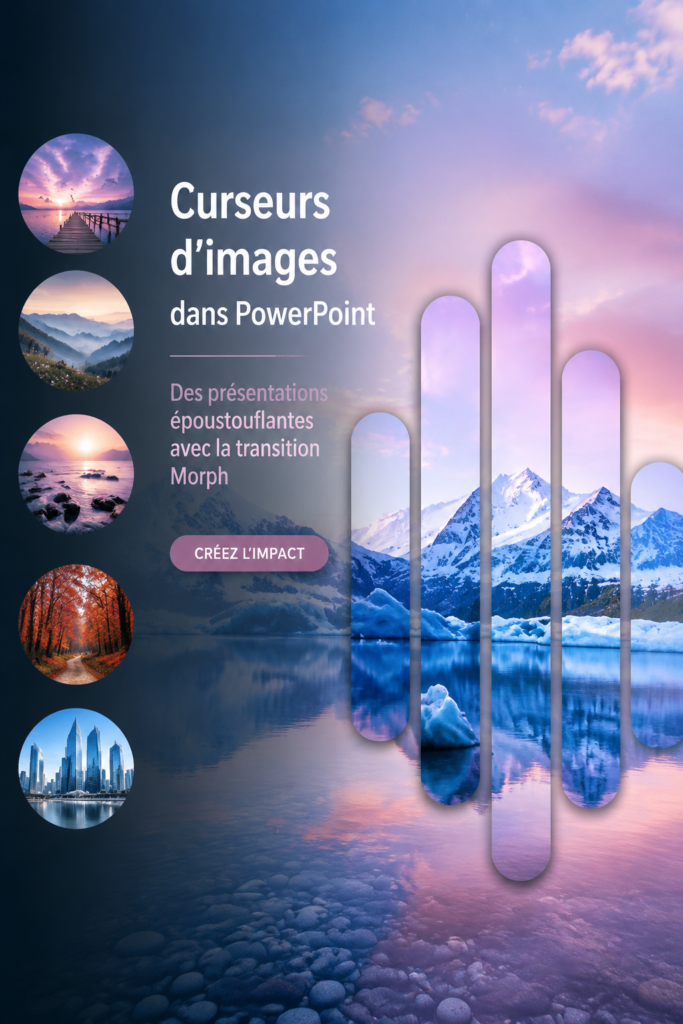
Créer un diaporama peut parfois sembler une tâche ardue, surtout lorsque l’on souhaite se démarquer avec une présentation créative. Pourtant, un diaporama bien conçu peut captiver l’attention de votre auditoire, rendant votre message plus impactant et mémorable. Dans un monde où les informations affluent de partout, savoir comment se faire entendre grâce à des présentations dynamiques est essentiel.
Pourquoi choisir des diaporamas créatifs dans PowerPoint ?
Les diaporamas créatifs dans PowerPoint sont la clé pour rendre vos présentations plus engageantes. Lorsque vous optez pour un format visuel et dynamique, vous parvenez non seulement à capturer l’attention de votre public, mais également à faciliter la compréhension de vos idées. En intégrant des éléments visuels et sonores, vous transformez une simple présentation en une expérience immersive.
De plus, un diaporama interactif permet aux participantes de mieux retenir l’information. Les images saisissantes et les transitions fluides enrichissent l’expérience et aident à établir un lien émotionnel avec votre audience. En misant sur la créativité, vous montrez également votre investissement et votre sérieux envers le sujet dont vous parlez.
Les bases de PowerPoint : Créer des sliders d’images efficaces
Pour commencer à créer un diaporama captivant, il est essentiel de bien utiliser les fonctionnalités de PowerPoint. Créer un slider d’images est une première étape. Choisissez des images qui racontent une histoire ou illustrent votre propos de manière pertinente. Évitez les clichés en optant pour des visuels originaux qui apaisent l’œil et reflètent votre message.
La mise en page est également primordiale. Veillez à harmoniser vos images avec le texte de la diapo en jouant sur les espaces et les alignements. Les transitions simples, comme les fondus, peuvent ajouter une touche d’élégance sans surcharger votre présentation. Savourez l’aspect intuitif de PowerPoint pour ajuster facilement les éléments selon votre style.
Utiliser la transition Morph pour des effets saisissants
La transition Morph est un outil merveilleux pour donner vie à vos présentations. En quelques clics, vous pouvez transformer une diapositive en une autre avec des effets saisissants, rendant ainsi votre diaporama beaucoup plus vivant. Cette fonctionnalité vous permet de créer des animations fluides qui captivent l’attention des spectateurs.
Pour l’utiliser, il suffit de sélectionner la diapositive à animer, puis de choisir l’option Morph. L’outil analyse les éléments de la diapositive précédente et crée un mouvement naturel pour les objets qui changent de position ou de taille. Avec un peu de pratique, vos présentations deviendront mémorables, marquant l’esprit de votre public.
Astuces pour booster vos présentations avec des effets créatifs
Pour élever vos diaporamas à un niveau supérieur, envisagez d’incorporer des éléments multimédias tels que des vidéos, des GIFs ou des animations. Ces ajouts non seulement dynamisent votre diaporama, mais rendent également votre message plus percutant. L’interactivité, comme des boutons cliquables pour naviguer entre les diapositives, peut aussi inciter l’audience à s’engager activement dans votre présentation.
N’oubliez pas l’importance des espaces vides : un design épuré facilite la concentration sur les points clés. Réfléchissez à l’utilisation de couleurs harmonieuses et de polices lisibles. Enfin, testez votre présentation avant de la montrer pour ajuster les éléments si nécessaire.
Avec une bonne maîtrise de PowerPoint et un brin de créativité, vous pouvez concevoir des diaporamas qui captivent et inspirent. Profitez de ces conseils pour faire briller vos présentations et transmettre vos idées avec impact.
Questions fréquentes
Comment créer un slider d'images dans PowerPoint ?
Pour créer un slider d'images dans PowerPoint, commencez par ouvrir un nouveau diaporama. Insérez des images en utilisant l'onglet 'Insertion', puis choisissez 'Images'. Organisez-les sur les diapositives et utilisez l'outil 'Transition' pour ajouter des animations entre les diapositives afin de créer un enchaînement fluide. Ne pas oublier de choisir des images de bonne qualité qui soutiennent votre message.
Qu'est-ce que la transition Morph et comment l'utiliser ?
La transition Morph est une fonctionnalité de PowerPoint qui permet de créer des effets d'animation fluides entre deux diapositives. Pour l'utiliser, assurez-vous que les éléments de la première et de la seconde diapositive sont similaires ou identiques. Sélectionnez alors 'Morph' dans l'onglet 'Transitions' et PowerPoint se chargera de créer les mouvements et transitions automatiquement.
Quels sont les meilleurs conseils pour rendre une présentation PowerPoint dynamique ?
Pour rendre une présentation PowerPoint dynamique, utilisez des images percutantes, intégrez des vidéos ou des GIFs, et variez les transitions. Assurez-vous également de parler avec passion et d'inclure votre public à travers des questions ou des activités interactives. Ajoutez des éléments de surprise pour stimuler l'attention de l'audience.
Comment choisir les images pour mes diaporamas créatifs ?
Pour choisir des images adaptées à des diaporamas créatifs, privilégiez celles qui sont en lien direct avec votre sujet. Optez pour des visuels clairs et de haute qualité, qui captent l’attention sans être trop chargés. Les images doivent également refléter vos idées et émotions, renforçant ainsi le message que vous souhaitez faire passer.